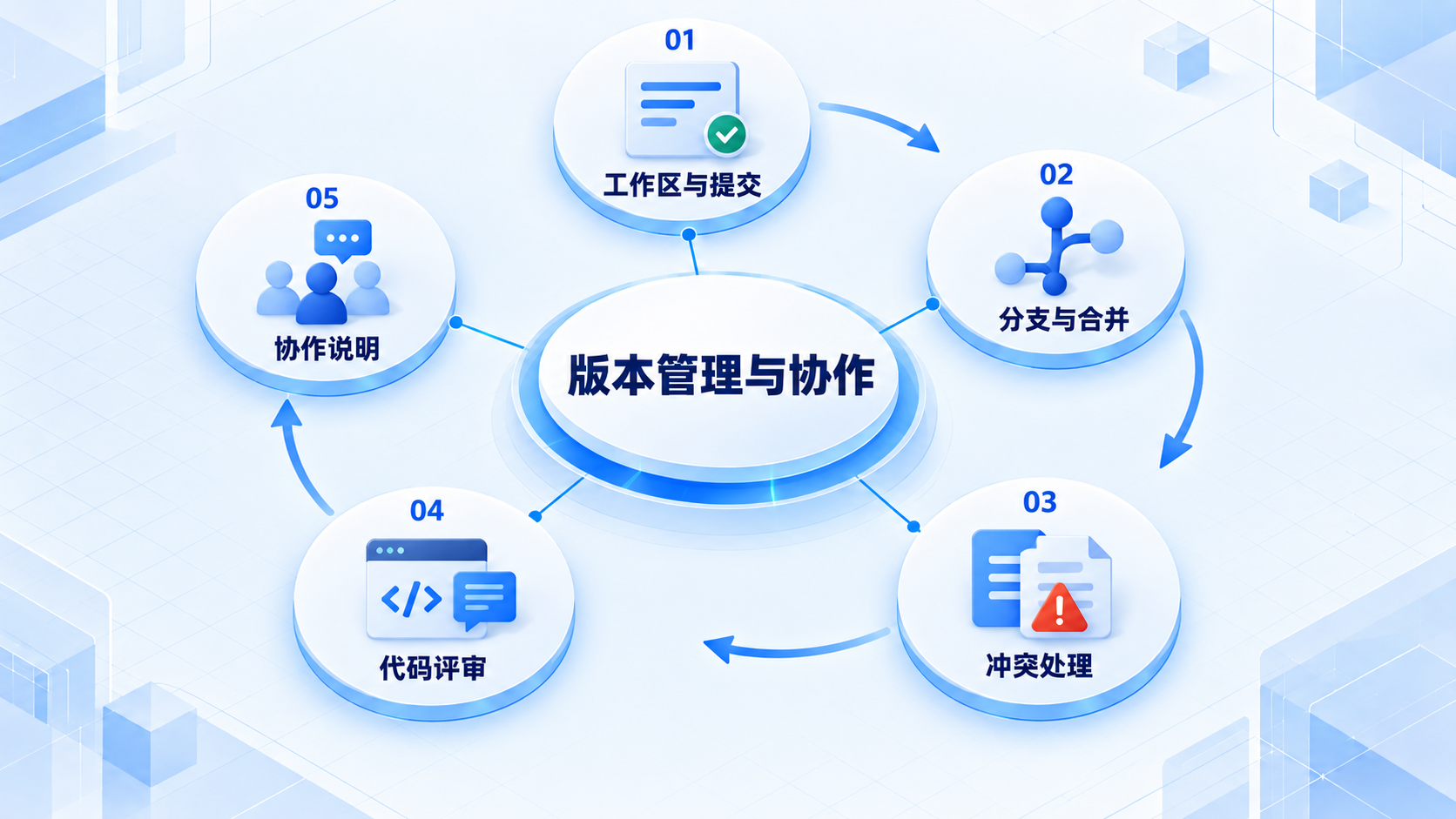
Git 从保存改动到合并:给每一次变化留下记录
目录里出现“收藏最终版”“收藏最终版2”“真的最终版”时,你已经遇到版本管理的问题。我们希望知道改了什么、为什么改、怎样回到可用状态。Git 用提交记录变化,不要求你靠文件夹名字记住全部历史。本章在独立练习目录操作,避免拿真实项目试验。
1. 先区分三个位置
工作区是你正在编辑的文件。暂存区是准备放进下一次提交的内容。仓库记录已经提交的历史。保存文件只是改了工作区;git add 选择要记录的内容;git commit 建立一次提交。
Git 是版本控制工具,GitHub 是一种仓库托管与协作平台。提交到本地不等于上传到 GitHub;push 才会尝试把提交发送到远端。反过来,联网不是建立本地提交的必要条件。
2. 建一个可以放心练习的仓库
以下命令适用于 macOS、Linux 或 Git Bash,要求已安装 Git,并在一个不存在同名子目录的位置运行:
mkdir favorite-git-lab
cd favorite-git-lab
git init -b main
git config user.name "Learning User"
git config user.email "learner@example.com"
printf '收藏:保存稍后阅读的文章
' > README.md
git status
git add README.md
git diff --staged
git commit -m "docs: describe favorite goal"
这里的身份配置只作用于练习仓库,不修改全局设置。status 告诉你哪些文件变了;diff --staged 查看将进入提交的内容。提交成功后,再执行 git status,应看到没有待提交改动。
3. 在分支上完成一件小事
分支可理解为指向一串提交中某个提交的可移动名字,建立分支不会复制一个完整项目文件夹。创建功能分支后,用编辑器给 README 增加一条规则:“同一用户重复保存不增加记录”。
git switch -c feature/favorite-rule
# 此时在编辑器修改 README.md 并保存
git diff
git add README.md
git commit -m "docs: define duplicate favorite behavior"
git switch main
git merge feature/favorite-rule
git log --oneline --graph --all
先编辑再提交,不能把注释当成已经发生的操作。如果提示没有可提交内容,检查文件是否保存、是否位于当前仓库。这个例子主分支没有新增提交,合并通常是快进;不是每次合并都会产生一个额外合并提交。
4. 冲突需要人理解两边意图
两条分支修改同一段文本时,Git 可能无法自动决定结果。打开冲突文件,找到标记,阅读两边各自想实现什么,整理成正确内容,删除标记,再暂存并完成合并。不能只为消除红色提示就一律“保留我的”。
如果合并方向选错,尚未完成时可以用 git merge --abort 尝试回到合并前状态。开始合并前先保存或提交工作区改动,有助于避免恢复困难。解决冲突后还需要检查和测试,因为文本合并成功不保证行为正确。
5. 撤销时先看改动有没有共享
对已经共享的普通提交,可以考虑 git revert <提交ID> 创建一条反向改动,保留原历史。它也可能发生冲突。reset、变基和强制推送会涉及不同程度的历史调整,不应在未理解影响时用于共享分支。
.gitignore 只影响未跟踪文件的忽略规则,不能自动抹掉已经提交的密码。真实项目应从一开始就忽略环境变量文件;若秘密已泄露,需要更换秘密,再处理历史,而不是只删除当前文件。
练习与参考答案
git add 后又改了同一文件,提交会包含哪一版?包含最近一次暂存的内容;之后的工作区改动不会自动进去。用 git diff 看尚未暂存的变化,用 git diff --staged 看将提交的变化。理解这点,就能把互不相关的修改分开提交。